

Sí, puedes usar un dominio personalizado para gestionar inscripciones en lugar de un enlace genérico de la plataforma que uses. Los pasos esenciales son cuatro: comprar o elegir el dominio, añadirlo en la configuración de tu plataforma de inscripciones, crear los registros DNS que te indiquen (normalmente A, CNAME o TXT) y verificar la propiedad para activar el certificado SSL. Herramientas que permiten hacerlo sin necesidad de tocar código.
En resumen:
- La creación de registros DNS adecuados, verificando la propagación y activando el SSL, es esencial para que el dominio funcione correctamente en inscripciones.
- Es prioritario contar con permisos en el panel del registrador y en la plataforma de inscripciones para evitar retrasos o errores en la configuración.
- La elección del subdominio, extensión y proveedor de dominios impacta en la percepción local y en los costos anuales, que suelen ir de 8 a 15 euros.
- La configuración correcta de registros A, CNAME y TXT evita problemas de verificación y asegura una comunicación fiable con las familias.
- Priorizar plataformas que integren gestión de dominio, pagos y comunicación reduce la carga técnica y administrativa durante cada temporada.
Tabla de contenidos
- Requisitos previos antes de comprar o vincular un dominio para inscripciones
- Cómo elegir y comprar un dominio pensado para inscripciones
- Registros DNS que realmente importan para páginas de inscripción
- Proceso paso a paso para conectar un dominio a tu plataforma de inscripciones
- Guía rápida de integración con las plataformas más habituales
- Propagación, problemas frecuentes y checklist antes de lanzar
- Dominio propio y comunicación fiable con las familias
- Por qué una solución especializada facilita todo el proceso
- Consideraciones de seguridad al usar un dominio propio en formularios de inscripción
- Recursos útiles y documentación oficial
- Lo que la mayoría se salta al configurar esto
- Vivaky: inscripciones con tu propio dominio, sin tocar código
- Fuentes
- Preguntas frecuentes
Requisitos previos antes de comprar o vincular un dominio para inscripciones
Antes de tocar nada, necesitas dos accesos que mucha gente da por hecho hasta que le faltan: el panel de administración del registrador donde compraste (o vas a comprar) el dominio, y los permisos de administrador dentro de la plataforma de inscripciones. Sin ambos, te quedas a mitad de camino y acabas pidiendo contraseñas a la persona que gestionó el dominio hace tres años y ya no trabaja contigo.
La segunda decisión importante es si vas a usar el dominio raíz (tuactividad.com) o un subdominio dedicado (inscripciones.tuactividad.com). Para páginas de inscripción, el subdominio suele ser la opción más práctica: aísla la landing de inscripciones del resto de tu web principal y evita conflictos cuando ya tienes registros configurados en el dominio raíz para correo o para otro servicio.
Antes de comprar, conviene revisar varios puntos:
- Comprobar que el nombre esté realmente disponible en las extensiones que te interesan (.com, .es, .net).
- Activar la protección WHOIS para que tus datos personales no queden expuestos públicamente al registrar el dominio.
- Confirmar el periodo de renovación: la mayoría de registradores venden por uno o varios años y cobran de nuevo al vencer.
- Revisar si tu plataforma de inscripciones exige algún registro DNS específico antes de completar la compra, para evitar sorpresas después.
Si ya tienes un dominio pero lo usas para otra cosa, valora si te conviene crear el subdominio en lugar de reutilizar el principal. Cambiar registros DNS en un dominio que ya tiene tráfico y correo activo es más delicado que configurar uno nuevo desde cero.
Cómo elegir y comprar un dominio pensado para inscripciones
El nombre del dominio debería ser corto, fácil de dictar por teléfono y coherente con el nombre de tu actividad, colonia o campamento. Si ya tienes una marca establecida, lo más sencillo es crear un subdominio específico, como inscripciones.tuescuela.com, en vez de inventar un nombre nuevo que tus familias tengan que aprender.
La elección entre .com y .es depende de dónde esté tu audiencia. Un .es comunica de forma inmediata que te diriges a familias en España, mientras que un .com resulta más neutro y es la opción por defecto si algún día amplías a otras zonas. Ninguna de las dos extensiones perjudica el posicionamiento en buscadores; la diferencia es puramente de percepción y de confianza local.
En cuanto a dónde comprar, Cloudflare Registrar destaca por vender los dominios prácticamente al precio de coste, sin los recargos de renovación que aplican muchos registradores tradicionales una vez pasado el primer año.
Dato clave: comprar un dominio cuesta habitualmente entre 8 y 15 € al año para extensiones comunes como .com, .es o .net. Si además quieres proteger tu marca comprando varias variaciones del mismo nombre, el gasto total suele situarse entre 30 y 50 € anuales.
Antes de decidirte por un registrador, compara estos puntos:
- Precio de renovación a partir del segundo año, no solo el precio de lanzamiento.
- Si incluye protección WHOIS sin coste adicional.
- Facilidad para editar registros DNS desde su propio panel.
- Compatibilidad con Domain Connect, que simplifica la conexión con tu plataforma de inscripciones.
Si el nombre que quieres está ocupado, no te obsesiones con conseguirlo a toda costa: añade un matiz geográfico, el año de la actividad o cambia la extensión. Un nombre disponible y memorable siempre gana a uno idéntico al original pero difícil de recordar.
Registros DNS que realmente importan para páginas de inscripción
Cuatro tipos de registro cubren casi todos los casos al conectar un dominio a una página de inscripciones: A, CNAME, TXT y, solo si gestionas correo en ese dominio, MX. Entender para qué sirve cada uno evita errores que luego cuestan horas de soporte técnico.
El registro A apunta tu dominio directamente a una dirección IP. Lo usan plataformas como SendPulse cuando pides que tu curso o formulario use un dominio propio: te dan una IP concreta y tú creas el registro A con ese valor. El registro CNAME, en cambio, apunta tu dominio a otro nombre de dominio en lugar de a una IP; es habitual en plataformas que cambian de infraestructura con frecuencia, porque no tienes que actualizar nada si su IP varía.
El registro TXT sirve sobre todo para verificar que eres el propietario del dominio y para configurar SPF, el mecanismo que le dice a los servidores de correo qué remitentes están autorizados a enviar en tu nombre. Junto con DKIM, que firma digitalmente tus correos, reduce la probabilidad de que tus confirmaciones de inscripción acaben en la carpeta de spam. El registro MX solo es necesario si vas a recibir correo en ese mismo dominio; si el subdominio de inscripciones no gestiona buzones propios, puedes omitirlo sin problema.
| Tipo de registro | Función principal | Cuándo lo necesitas |
|---|---|---|
| A | Apunta el dominio a una dirección IP | Cuando la plataforma te da una IP fija, como en configuraciones de tipo curso |
| CNAME | Apunta el dominio a otro nombre de dominio | Cuando la plataforma usa infraestructura que cambia de IP con el tiempo |
| TXT | Verifica propiedad y autoriza envío de correo (SPF) | Al confirmar el dominio ante la plataforma y al configurar correo saliente |
| MX | Dirige el correo entrante hacia un servidor de correo | Solo si recibirás correo directamente en ese dominio o subdominio |
Consejo profesional: nunca crees dos registros A para el mismo nombre exacto. Si tu plataforma pide un registro A y ya tienes otro configurado para ese subdominio, usa un nombre distinto, como inscripciones2.tudominio.com, en lugar de sobrescribir algo que podría estar en uso para otro servicio.
Proceso paso a paso para conectar un dominio a tu plataforma de inscripciones
Conectar un dominio sigue casi siempre la misma secuencia, sea cual sea la plataforma que uses:
- Añade el dominio dentro de la plataforma de inscripciones. Ahí te generará los registros exactos que debes crear: normalmente un valor para A o CNAME, y otro para TXT de verificación.
- Copia esos valores en el panel de tu registrador. Entra en la sección de gestión DNS, crea cada registro tal cual te lo indicaron, sin añadir espacios ni puntos de más al final del valor.
- Espera a que se propague el cambio. Puede tardar desde minutos hasta 48 horas, dependiendo de la caché de cada servidor.
- Vuelve a la plataforma y pulsa verificar. Si los registros son correctos, confirmará la propiedad del dominio automáticamente.
- Activa el certificado SSL. La mayoría de plataformas modernas lo emiten solo con que la verificación anterior sea correcta; en algunos casos manuales tendrás que subir tú el certificado.
Necesitarás permisos de administrador o superadministrador tanto en la plataforma como en el registrador para completar estos cinco pasos sin depender de terceros. HubSpot, por ejemplo, exige explícitamente acceso al proveedor DNS y permisos de superadministrador antes de permitir la conexión.
Consejo profesional: haz la verificación final abriendo la página de inscripciones en una ventana de incógnito y desde el móvil. Así confirmas que el SSL está activo (el candado verde en la barra de direcciones) y que no hay una versión antigua cacheada en tu propio navegador engañándote.
Guía rápida de integración con las plataformas más habituales
Cada plataforma tiene sus propias particularidades a la hora de conectar un dominio, aunque el principio general es el mismo. Antes de seguir cualquier guía, conviene tener claro qué opción concreta admite la tuya:
- Domain Connect: es un estándar abierto que permite a plataformas y registradores automatizar la configuración DNS sin que tengas que copiar registros a mano. Si tu registrador aparece en su lista de compatibles, la conexión se reduce a unos pocos clics.
- Microsoft 365: su documentación oficial detalla el proceso de añadir un dominio personalizado e indica que, con registradores compatibles con Domain Connect, buena parte de la configuración se hace de forma automática.
- HubSpot: además de los permisos ya mencionados, impone un límite de 64 caracteres en la longitud del dominio para poder emitir el certificado SSL correctamente.
- WordPress.com: ofrece dos caminos, conexión automática con registradores compatibles o configuración manual cambiando los servidores de nombres; la asignación del dominio suele estar incluida en los planes de pago.
- SendPulse: para cursos e inscripciones, normalmente pide crear un registro A que apunte a la IP que ellos facilitan, y luego verificar ese registro desde su panel.
Los valores exactos (la IP, el nombre del registro CNAME, el contenido del TXT) cambian según la plataforma y a veces según tu cuenta específica. Consulta siempre la documentación oficial del servicio que uses en el momento de configurar, en lugar de copiar valores de una guía genérica.
Propagación, problemas frecuentes y checklist antes de lanzar
Un cambio de DNS no es instantáneo. Puede tardar entre unos minutos y 48 horas en propagarse por todos los servidores de nombres del mundo, y la variable que más influye es el TTL (tiempo de vida) que tenía el registro anterior en caché. Si tu proveedor anterior tenía un TTL alto, algunos usuarios seguirán viendo la versión vieja durante ese margen, aunque tú ya hayas hecho el cambio correctamente.
Para diagnosticar si un registro se ha propagado, tres herramientas gratuitas cubren casi todos los casos:
- dig (o
nslookupen Windows): comando de terminal que consulta directamente qué valor está devolviendo un servidor DNS concreto. - MXToolbox: útil sobre todo para comprobar registros MX, SPF y detectar configuraciones de correo mal formadas.
- Google Admin Toolbox: permite simular la resolución DNS desde distintas ubicaciones geográficas y detectar si el problema es solo de propagación regional.
Los errores más frecuentes casi nunca son técnicamente complejos: registros duplicados apuntando al mismo nombre, un espacio de más al pegar un valor, o un servidor de nombres apuntado al registrador antiguo cuando ya moviste el dominio a otro. Revisa siempre el registro carácter por carácter antes de dar por hecho que la plataforma tiene un error.
Antes de anunciar tu campaña de inscripciones, comprueba: que el dominio carga con el candado SSL activo, que el formulario envía correctamente los datos de prueba, que el correo de confirmación llega (revisa también la carpeta de spam) y que la versión móvil se ve bien. Cuatro comprobaciones que tardan cinco minutos y evitan quedarte con inscripciones a medias el día del lanzamiento.
Dominio propio y comunicación fiable con las familias
Usar una dirección como inscripciones@tuactividad.com en lugar de un remitente genérico de la plataforma cambia cómo las familias perciben tus confirmaciones y recibos. Un dominio propio transmite más profesionalidad y confianza que depender de un subdominio ajeno, y además te permite crear tantas direcciones de correo como necesites bajo tu propia marca.
Para que esos correos no acaben en spam, conviene configurar SPF y DKIM desde el primer día, no como algo que se arregla después de que las familias empiecen a quejarse de que no reciben nada. Configurar estos registros al principio mejora notablemente la entregabilidad de correos de confirmación.
Algunas recomendaciones prácticas para el correo relacionado con inscripciones:
- Usa un asunto claro y específico: «Confirmación de inscripción, colonia de verano 2026» funciona mejor que un genérico «Gracias por registrarte».
- Elige un nombre de remitente reconocible, no una dirección tipo
noreply@sin contexto. - Incluye siempre un enlace a tu política de privacidad en el pie del correo de confirmación.
Consejo profesional: pide a alguien ajeno al proyecto que se inscriba como prueba real antes del lanzamiento. Verás en primera persona si el correo de confirmación llega a tiempo y a la bandeja principal, no solo si el formulario funciona.
Por qué una solución especializada facilita todo el proceso
Configurar registros DNS a mano funciona, pero exige tiempo y margen de error cero: un carácter mal copiado y la verificación falla. Existen plataformas que facilitan este proceso para quienes gestionan actividades extraescolares, colonias de verano y campamentos, permitiendo que las familias se inscriban y paguen desde una página con tu propio dominio, sin que tú tengas que tocar código.
Algunas plataformas centralizan en un solo panel lo que normalmente exige varias herramientas sueltas:
- Páginas de inscripción personalizables que pueden vincularse a un dominio o subdominio.
- Pagos integrados directamente en el formulario, sin redirigir a las familias a una pasarela externa.
- Control de plazas, listas de espera y aforo en tiempo real.
- Comunicación centralizada con las familias, reduciendo los correos sueltos y los mensajes perdidos.
Para un responsable que ya tiene bastante con coordinar monitores y actividades, tener el dominio, el formulario, el cobro y la comunicación en un mismo sitio suele suponer menos fricción que ensamblar cada pieza por separado.
Consideraciones de seguridad al usar un dominio propio en formularios de inscripción
Un dominio personalizado en un formulario de inscripción maneja datos sensibles de menores y de sus familias: nombres, edades, información médica en algunos casos, y datos de pago. La seguridad no depende solo de tener SSL activo, aunque eso es el mínimo imprescindible: sin certificado, cualquier navegador marcará tu página como no segura y muchas familias abandonarán el formulario antes de terminarlo.
Más allá del SSL, conviene vigilar quién tiene acceso al panel del registrador y al panel de administración de la plataforma de inscripciones. Cada persona con acceso es un punto potencial de fallo: si alguien deja el equipo, revoca sus permisos de inmediato en ambos sistemas, no solo en uno.
También merece atención la protección WHOIS mencionada antes: sin ella, tu nombre, dirección y teléfono personal quedan expuestos públicamente al registrar el dominio, algo que ningún organizador de actividades para menores debería pasar por alto.
Finalmente, si el formulario recoge datos de menores, revisa que la plataforma que uses tenga una política de privacidad clara y accesible desde el propio formulario. No es necesario profundizar aquí en el marco legal aplicable, pero sí conviene enlazar esa política visiblemente y evitar plataformas que no la ofrezcan con claridad.
Recursos útiles y documentación oficial
Si necesitas instrucciones exactas para tu caso, mejor acudir directamente a la fuente oficial de cada plataforma:
- Documentación de Microsoft 365 sobre dominios personalizados, para configuraciones con Domain Connect.
- Guía de HubSpot para conectar un dominio, con los requisitos de permisos y el límite de SSL.
- Wordpress.
- Base de conocimiento de SendPulse sobre dominio personalizado en cursos.
- Estándar Domain Connect, para comprobar si tu registrador soporta configuración automática.
Para quienes prefieren que todo el proceso de inscripción y dominio quede resuelto sin gestionar cada registro por separado, Vivaky ofrece soporte directo durante la configuración.
Lo que la mayoría se salta al configurar esto
La parte técnica de conectar un dominio (los registros DNS, la verificación, el SSL) está sobradamente documentada y, en el fondo, no es lo que determina si una campaña de inscripciones sale bien. Lo que de verdad marca la diferencia es lo que casi nadie revisa antes de lanzar: si el correo de confirmación llega a la bandeja principal, si alguien ajeno al proyecto probó el formulario entero, si los permisos de acceso al dominio están limitados a quien realmente los necesita.
La sabiduría convencional trata el dominio personalizado como un simple gesto de imagen de marca. Es más que eso: es la diferencia entre que una familia confíe en pagar una inscripción o abandone el formulario a mitad de camino por ver un aviso de conexión no segura. Ahí está el verdadero coste de saltarse el SSL o dejar el TXT de verificación a medio configurar.
Si gestionas inscripciones de forma recurrente, temporada tras temporada, priorizar una plataforma que ya integre dominio, pagos y comunicación te ahorra más tiempo que dominar cada registro DNS de memoria. La parte técnica se aprende una vez; la carga administrativa repetida es la que de verdad desgasta a quien organiza.
— Team
Vivaky: inscripciones con tu propio dominio, sin tocar código
Existen plataformas que son una alternativa a montar tú mismo cada pieza del proceso de inscripciones (dominio, formulario, cobro, avisos por correo) por separado, integrando las páginas de inscripción, el cobro y la comunicación con las familias en un mismo sitio, accesibles desde un dominio propio.
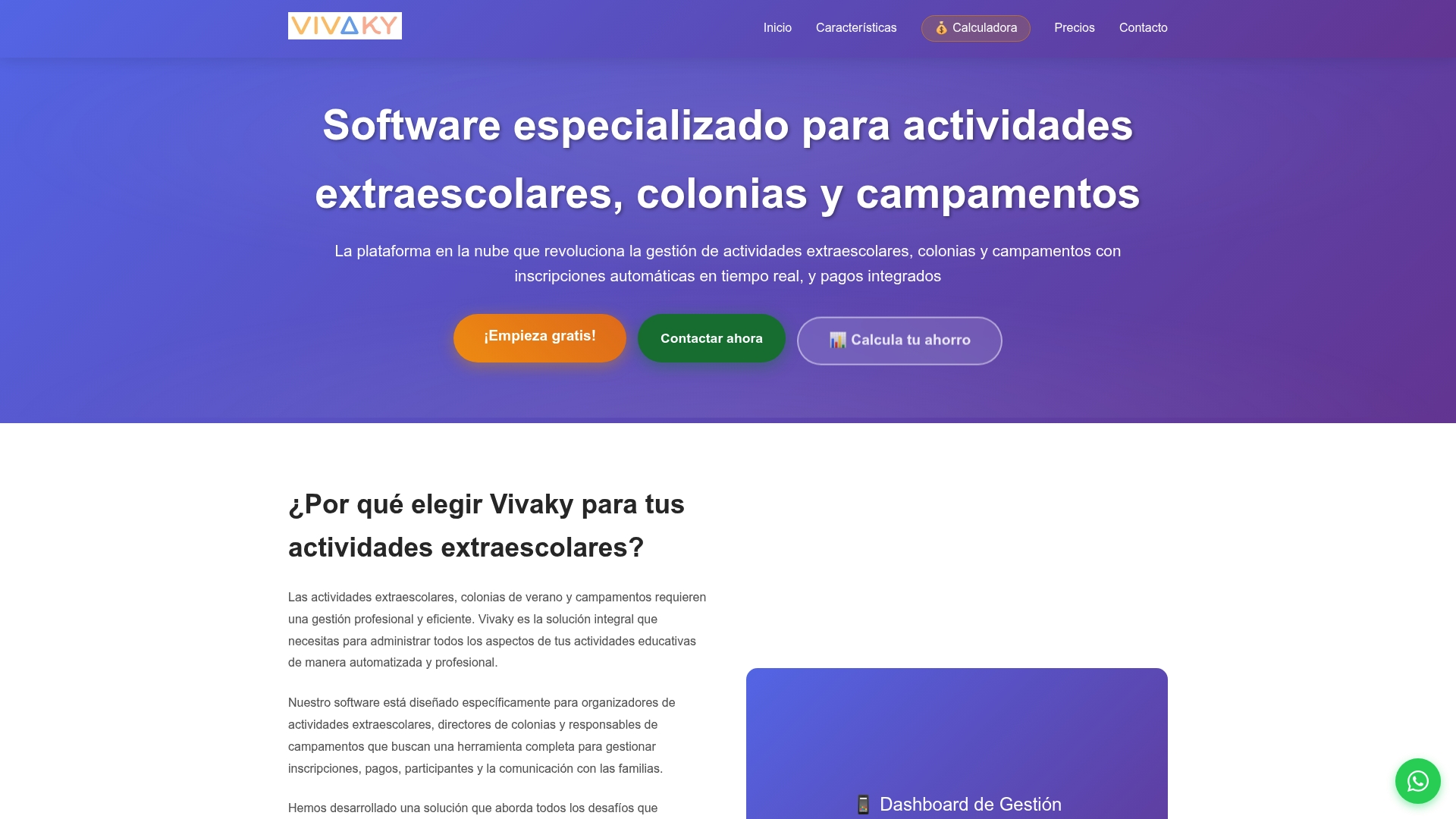
La plataforma está pensada para organizadores de actividades extraescolares, colonias de verano y campamentos que necesitan gestionar inscripciones y pagos con control de plazas, listas de espera y aforo desde un único panel.
Si acabas de revisar todos los pasos para conectar un dominio y te preguntas si merece la pena hacerlo manualmente o dejar que una plataforma ya integrada lo resuelva por ti, puedes ver cómo funciona Vivaky y comprobar si se ajusta a tu próxima temporada de inscripciones.
Fuentes
- Adición de un dominio personalizado a Microsoft 365
- Domain Connect
- Conectar un dominio a HubSpot
- Dominio propio en internet: por qué lo necesitas, cómo comprarlo y qué hacer con él
Preguntas frecuentes
¿Cuánto cuesta un dominio personalizado?
Un dominio con extensión común como .com, .es o .net cuesta habitualmente entre 8 y 15 € al año. Si además compras varias variaciones del mismo nombre para proteger tu marca, el gasto total suele rondar entre 30 y 50 € anuales.
¿Cuáles son los tipos de registro DNS que más se usan al conectar un dominio?
Para páginas de inscripción, los registros más habituales son A (apunta a una IP), CNAME (apunta a otro dominio) y TXT (verificación de propiedad y configuración de correo mediante SPF). El registro MX solo es necesario si gestionas correo directamente en ese dominio.
¿Cómo obtengo un dominio personalizado para mi página de inscripciones?
Compra el dominio en un registrador como Cloudflare Registrar, añádelo dentro de tu plataforma de inscripciones para obtener los registros DNS exactos, créalos en el panel del registrador y verifica desde la plataforma para activar el certificado SSL. Plataformas como Vivaky simplifican este proceso con soporte directo durante la configuración.
¿Qué es un dominio personalizado y por qué usarlo para inscripciones?
Un dominio personalizado es una dirección web propia, como inscripciones.tuactividad.com, en lugar de un enlace genérico de la plataforma que uses. Mejora la confianza y la profesionalidad frente a las familias que se inscriben, y permite crear correos profesionales bajo tu propia marca.
¿Cuánto tarda en activarse un dominio tras conectarlo a la plataforma de inscripciones?
La propagación DNS suele completarse en minutos, aunque en algunos casos puede tardar hasta 48 horas según el TTL configurado previamente. Conviene verificar con herramientas como MXToolbox o Google Admin Toolbox si la espera se alarga más de lo esperado.