

Sí, puede importar participantes desde un archivo .xlsx o .csv: descargue la plantilla oficial de su plataforma, rellene los campos obligatorios (nombre, apellidos y correo electrónico) y siga el asistente de importación. El flujo mínimo es siempre el mismo: preparar el archivo, subirlo, mapear las columnas, revisar la vista previa y confirmar. Si respeta el formato desde el principio, ahorra horas de correcciones después.
En resumen:
- La importación de participantes requiere usar la plantilla oficial sin modificar cabeceras ni orden, y garantizar que el archivo esté en UTF-8 con datos limpios y sin formato heredado.
- Es recomendable verificar cuidadosamente correos y fechas, y realizar pruebas con pequeños lotes antes de importar listas completas para evitar errores y correcciones posteriores.
- Cuando se incluyen archivos adjuntos, estos deben estar en un ZIP con nombres exactos y sin caracteres especiales para evitar fallos en la importación.
- Es esencial revisar los avisos de mapeo y los estados de las filas en vista previa para detectar errores o advertencias y decidir si actualizar registros existentes o crear nuevos.
- Plataformas como Vivaky ofrecen gestión automatizada de inscripciones, eliminando la necesidad de importar listas manuales y facilitando la administración de actividades recurrentes.
Tabla de contenidos
- Checklist rápido antes de empezar
- Preparar el Excel: plantilla, campos obligatorios y formato de datos
- Subir e importar: los pasos reales dentro de la plataforma
- Cómo leer los avisos de mapeo y resolver los fallos más frecuentes
- Cómo importar fotos y documentos junto con la lista de participantes
- Verificar que la importación salió bien antes de confiar en ella
- Por qué una importación bien gestionada evita dolores de cabeza administrativos
- Una alternativa que le ahorra el asistente de importación entero
- Fuentes
- Preguntas frecuentes
Checklist rápido antes de empezar
Antes de tocar el asistente de importación, dedique un minuto a comprobar estos cuatro puntos.
- Formato correcto: guarde el archivo como .xlsx, .xls o .csv en codificación UTF-8.
- Correo limpio: revise que la columna de correo electrónico no tenga espacios, mayúsculas mezcladas ni filas duplicadas.
- Sin formato heredado: pegue los datos "como valores" para eliminar fórmulas, colores o formatos que arrastran errores invisibles.
- Recursos localizados: si va a subir fotos o documentos de los participantes, tenga listo un ZIP con esos archivos antes de empezar.
Si los cuatro puntos están resueltos, la importación en sí lleva menos de cinco minutos.
Preparar el Excel: plantilla, campos obligatorios y formato de datos
La plantilla oficial de la plataforma existe por una razón muy concreta: cambiar sus encabezados o reordenar columnas rompe el reconocimiento automático de datos. No la "mejore" ni la traduzca a su gusto; rellénela tal cual.
-
Descargue la plantilla desde la sección de participantes o asistentes de su plataforma, sin modificar cabeceras ni orden de columnas.
-
Complete los campos obligatorios: nombre, apellidos y correo electrónico son casi universales; algunas plataformas añaden teléfono o fecha de nacimiento.
-
Use el formato de fecha AAAA-MM-DD para evitar que Excel confunda día y mes según la configuración regional del equipo.
-
Limpie fórmulas y espacios sobrantes antes de guardar: seleccione todo, copie y pegue como valores en una hoja nueva.
Consejo profesional: si arrastra datos de otro sistema o de un formulario antiguo, pase primero la columna de correos por la función "Quitar espacios" (=TRIM) de Excel. Los espacios invisibles al final de un correo son la causa número uno de rechazos silenciosos.
Un dato que casi nadie revisa: los caracteres especiales en nombres (acentos, ñ, guiones) suelen importarse bien, pero solo si el archivo se guardó con la codificación correcta. Guardarlo mal es invisible hasta que la plataforma muestra símbolos extraños en la vista previa.
Subir e importar: los pasos reales dentro de la plataforma
La ruta habitual en la mayoría de plataformas de gestión de eventos es ir a la sección de participantes o asistentes, pulsar «Importar» y seleccionar el archivo. SAP Ariba, por ejemplo, documenta este flujo con requisitos previos claros antes de permitir la carga.
Una vez subido el archivo, el sistema pide indicar en qué fila están los encabezados antes de analizarlo. Si su plantilla tiene una fila de instrucciones o un logotipo arriba, este paso evita que la plataforma confunda texto decorativo con datos reales.
Después llega el mapeo: cada columna de su Excel se asocia manualmente con una propiedad de la plataforma (nombre, correo, grupo, categoría). Muchas herramientas reconocen automáticamente encabezados idénticos a los de su plantilla, lo que ahorra minutos valiosos frente a mapear todo a mano.
La vista previa es el momento decisivo. Ahí verá qué columnas quedaron sin asociar, cuántas filas se detectaron y, en algunos casos, un aviso de columnas faltantes que la plataforma esperaba encontrar. Antes de confirmar, decida también estas opciones:
- Si quiere que se envíen correos automáticos de bienvenida o confirmación a los participantes importados.
- Si el sistema debe crear registros nuevos, actualizar los existentes que coincidan por correo, o hacer ambas cosas.
- Si desea sobrescribir categorías o grupos ya asignados a participantes repetidos.
Marcar el envío de correos sin revisar antes la vista previa es un error frecuente: si faltan datos en algunas filas, esos correos salen con información incompleta y quedan mal ante las familias.
Cómo leer los avisos de mapeo y resolver los fallos más frecuentes
Cuando la importación falla, casi siempre es por uno de estos motivos, y todos tienen arreglo rápido.
- Encabezados alterados: si tocó las cabeceras de la plantilla, la plataforma deja de reconocer las columnas; vuelva a la plantilla original y copie sus datos ahí.
- Correos sucios: espacios, mayúsculas inconsistentes o filas duplicadas generan advertencias o descartes silenciosos.
- Fechas mal formateadas: un campo de fecha en formato DD/MM/AAAA puede leerse al revés según la configuración regional del sistema.
- Codificación incorrecta en CSV: si exportó desde otro programa, guarde de nuevo el archivo eligiendo explícitamente UTF-8 al exportar.
La mayoría de plataformas clasifica cada fila en tres estados durante la vista previa: válida, con advertencia (se puede importar, pero con datos incompletos) o con error (la fila se descarta). No es lo mismo un aviso amarillo que un error rojo, y confundirlos es lo que lleva a subir listas con huecos.
Consejo profesional: antes de confirmar, busque siempre la opción que indica si el sistema actualizará participantes existentes o creará duplicados. Si dos filas comparten el mismo correo con datos distintos, decida manualmente cuál prevalece antes de lanzar la importación completa.
Cómo importar fotos y documentos junto con la lista de participantes
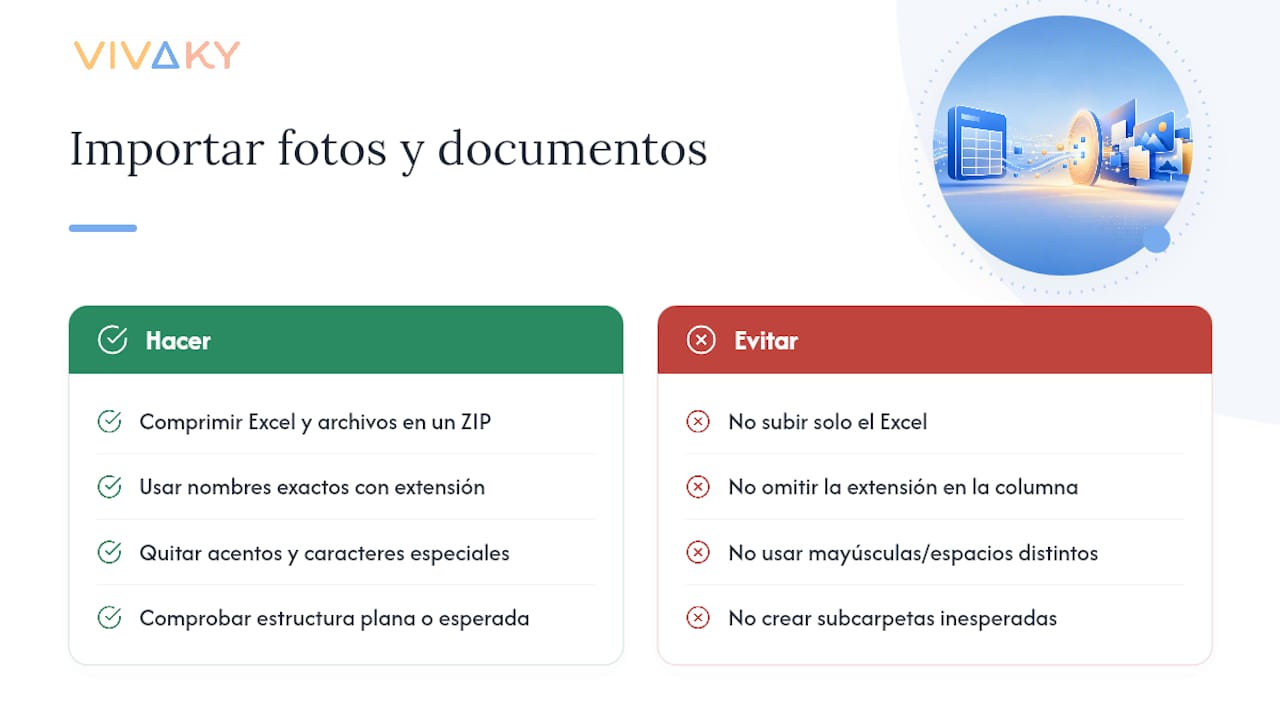
Cuando la lista incluye fotos de perfil o documentos adjuntos, subir solo el Excel no basta. La práctica recomendada es crear un archivo ZIP que contenga el Excel o CSV junto con una carpeta con todos los archivos referenciados, asegurando que los nombres coincidan exactamente.
La columna correspondiente en su hoja debe llevar el nombre exacto del archivo, incluyendo extensión: maria_gonzalez.jpg, no Maria_Gonzalez.JPG. Las mayúsculas y los espacios importan más de lo que parece. Antes de comprimir, revise que ningún nombre de archivo tenga acentos ni caracteres especiales, y que la estructura de carpetas dentro del ZIP sea plana o coincida con lo que la plataforma espera. Si un nombre en la columna no encuentra su archivo correspondiente dentro del ZIP, la plataforma suele devolver un error específico por esa fila, en lugar de rechazar todo el lote.
Verificar que la importación salió bien antes de confiar en ella
Nunca importe la lista completa a la primera. Pruebe primero con un subconjunto de 10 o 20 filas para detectar problemas de mapeo o formato antes de arriesgar cientos de registros.
Antes de reemplazar datos existentes, exporte un respaldo de los participantes actuales. Si algo sale mal, restaurar desde ese backup es mucho más rápido que reconstruir la lista a mano. Después de importar, revise los estados de cada fila y confirme si se dispararon correos automáticos, y a quién. Si detecta registros mal importados, la mayoría de plataformas permite editarlos individualmente o eliminarlos y repetir la importación solo para esas filas concretas.
Por qué una importación bien gestionada evita dolores de cabeza administrativos
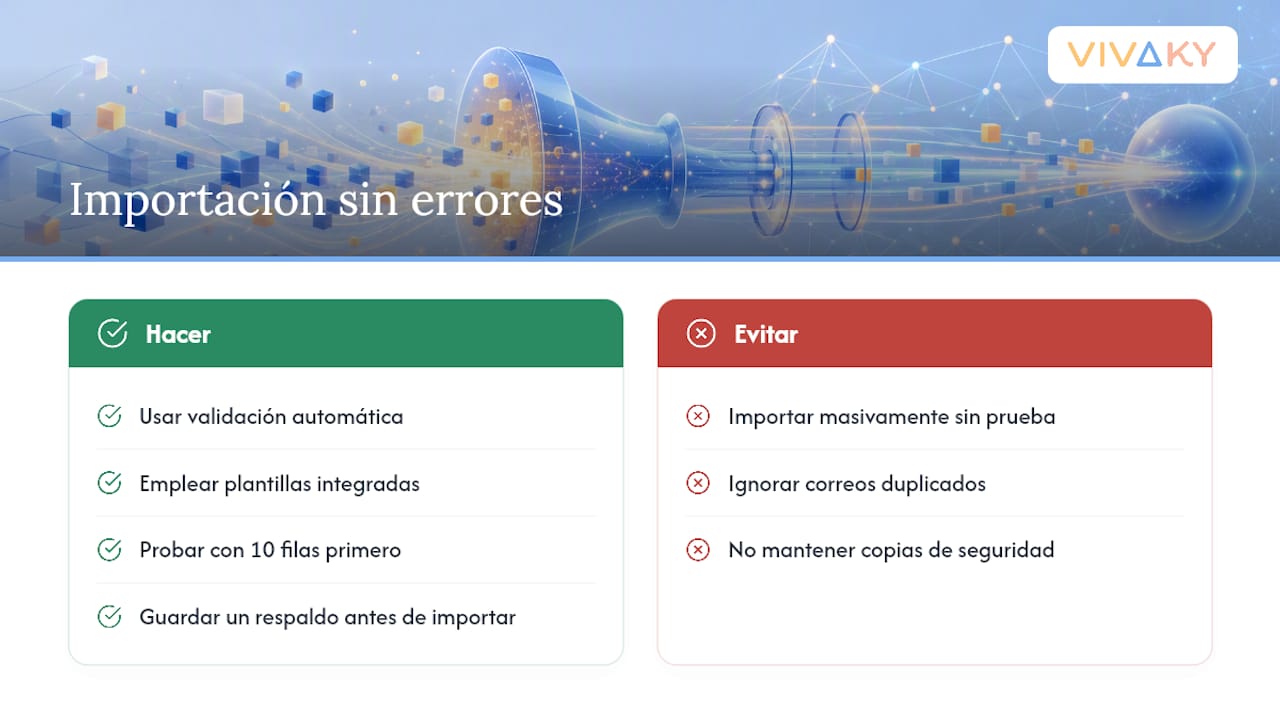
Quienes gestionan actividades extraescolares o campamentos suelen subestimar cuánto tiempo administrativo se pierde corrigiendo listas mal importadas: correos duplicados, familias que reciben confirmaciones equivocadas, plazas mal contabilizadas. La validación automática y las plantillas integradas no son un lujo técnico, son lo que separa una tarde tranquila de una semana persiguiendo errores por correo.
Se observa que los organizadores que prueban primero con un lote pequeño y guardan un respaldo antes de importar en masa reducen drásticamente las incidencias posteriores. La disciplina de hacer una prueba de 10 filas antes de lanzar 300 sigue siendo, con diferencia, el hábito que más problemas evita.
— Team
Una alternativa que le ahorra el asistente de importación entero
Todo lo anterior describe cómo hacer bien una importación manual, plantilla, mapeo, vista previa, ZIP de recursos. Es un proceso sólido, pero sigue siendo trabajo manual cada vez que abre una nueva convocatoria. Vivaky elimina ese paso: cuando una familia se inscribe, sus datos entran directamente en su base de participantes, sin exportar Excel, sin mapear columnas ni pelearse con codificaciones CSV.

La plataforma incluye páginas de inscripción personalizables, pagos integrados y un panel centralizado para gestionar aforo, listas de espera y documentación de cada participante en tiempo real. Si gestiona actividades extraescolares, colonias de verano o campamentos y quiere dejar de depender de hojas de cálculo para cada nueva edición, puede consultar cómo funciona la gestión de inscripciones de Vivaky y activar una cuenta para su próxima temporada.
Fuentes
- Importación de participantes de eventos desde Microsoft Excel
- Cómo importar una lista de participantes
- Importar y exportar hojas de cálculo - InEvent FAQ
- Plantillas de planificación de eventos (ProjectManager)
Preguntas frecuentes
¿Cómo puedo transferir mi lista de contactos a Excel?
Exporte los contactos desde su gestor de correo o CRM en formato CSV, ábralos en Excel y ajuste las columnas a los encabezados que exige la plantilla de importación de su plataforma.
¿Cómo puedo descargar una lista de alumnos en Excel?
La mayoría de plataformas de gestión educativa incluye un botón de exportación en la sección de participantes que genera directamente un archivo .xlsx con nombre, apellidos y correo de cada alumno.
¿Qué hace Ctrl+T en Excel?
Convierte el rango seleccionado en una tabla con formato y filtros automáticos, útil para revisar visualmente los datos antes de exportarlos, aunque conviene "aplanar" esa tabla a valores simples antes de importarla.
¿Cómo trabajar varias personas en un mismo Excel?
Guarde el archivo en OneDrive o Google Sheets con edición compartida, o coordine turnos de edición para evitar que dos personas sobrescriban filas a la vez antes de la importación final.
¿Qué diferencia hay entre una advertencia y un error al importar?
Una advertencia permite importar la fila aunque falten datos secundarios; un error descarta la fila por completo, normalmente porque falta un campo obligatorio como el correo electrónico.