

Un informe de asistencia es el registro estructurado (CSV, XLSX o un dashboard) que muestra quién estuvo presente, quién faltó y cuántas horas se trabajaron en un periodo dado. Con esos datos se decide a quién avisar por absentismo, cómo cuadrar la nómina y qué justificantes faltan. Herramientas como Vivaky centralizan esa información para actividades, clases y equipos sin depender de hojas sueltas.
En resumen:
- Los informes diarios y semanales son clave para controlar la operación y ajustar turnos, mientras que el mensual alimenta nóminas y decisiones de gestión.
- Es fundamental incluir en los informes los campos de identificación, nombre, fecha, horas, motivo y justificante para poder analizarlos de forma efectiva.
- El cálculo de indicadores como la tasa de ausentismo, la puntualidad y las horas extras ayuda a tomar decisiones precisas de gestión y control de costes.
- La exportación en Excel requiere limpiar datos y unificar categorías antes de analizar con tablas dinámicas; los segmentadores facilitan filtrar por periodo.
- Sistemas como Vivaky centralizan y automatizan el registro y reporte de asistencia, reduciendo errores y facilitando la gestión en actividades escolares y campamentos.
Tabla de contenidos
- Tipos de informes de asistencia y cuándo usarlos
- Cómo generar y descargar informes: pasos y campos esenciales
- Cómo interpretar los informes: KPIs, fórmulas y decisiones
- Procesar el informe en Excel: plantilla y tablas dinámicas
- Informes de reuniones y aulas virtuales: sus límites reales
- Cómo centraliza Vivaky los informes de asistencia
- Lo que prioriza nuestro equipo al diseñar un informe de asistencia
- Pasar de hojas sueltas a un panel centralizado con Vivaky
- Fuentes
- Preguntas frecuentes
Tipos de informes de asistencia y cuándo usarlos
No todos los reportes de asistencia sirven para lo mismo. Un informe diario funciona para detectar ausencias imprevistas antes de que afecten a la operación del día. Uno semanal permite ajustar turnos o cobertura sin esperar al cierre del mes, mientras que el mensual es el que suele alimentar nómina y comités de dirección.
Los informes por incidencias se centran en lo anómalo: retrasos repetidos, salidas anticipadas o ausencias sin justificar, y son los que primero revisa recursos humanos. Los de horas extras sirven para controlar coste laboral y cumplimiento de límites legales. El histórico, por su parte, acumula meses o años y es el que se usa en auditorías o para detectar patrones estacionales.
- Diario: control operativo inmediato, útil para responsables de turno.
- Semanal: ajuste de plantilla y cobertura a corto plazo.
- Mensual: base para nómina y revisión directiva.
- Por incidencias: foco en RRHH y gestión de casos concretos.
- Horas extras: control de coste y cumplimiento normativo.
- Histórico: auditoría y análisis de tendencias a largo plazo.
Según la periodicidad que elijas, cambia también quién debe recibir el informe: un director de operaciones no necesita el histórico completo cada semana, pero sí el diario.
Cómo generar y descargar informes: pasos y campos esenciales
La mayoría de plataformas de gestión de asistencia siguen un flujo parecido para exportar datos, aunque los menús cambien de nombre según el proveedor. Factorial explica la diferencia entre registrar y reportar: el registro capta el dato bruto, el reporte lo organiza para que sirva de algo.
- Selecciona el periodo (día, semana, mes) y el grupo o departamento que quieres analizar.
- Filtra los campos relevantes: nombre, fecha, hora de entrada y salida, motivo de ausencia si aplica.
- Elige el formato de exportación: CSV para limpiar datos en bruto, XLSX si vas a trabajar directamente con tablas dinámicas.
- Revisa que cada registro tenga un identificador único antes de descargar, para evitar duplicados al consolidar varios grupos.
Los campos mínimos que debe llevar cualquier informe de asistencia son: identificador de la persona, nombre completo, fecha, hora de entrada y salida, motivo (si hubo ausencia o incidencia) y estado del justificante. Sin esos seis campos, el informe sirve para consultar pero no para analizar en serio.
Cómo interpretar los informes: KPIs, fórmulas y decisiones
Un informe solo tiene valor si lo traduces en números que puedas comparar mes a mes. Los cuatro indicadores que de verdad mueven decisiones son la tasa de ausentismo, la puntualidad, las horas extras acumuladas y el porcentaje de marcaciones incompletas (entradas sin salida registrada, por ejemplo).
- Tasa de ausentismo: (días de ausencia / días laborables totales) x 100.
- Puntualidad: (llegadas a tiempo / total de llegadas) x 100.
- Horas extras: horas trabajadas por encima de la jornada pactada, sumadas por persona o equipo.
- Marcaciones incompletas: proporción de registros sin hora de salida o entrada, señal de fallos en el proceso de fichaje.
Consejo profesional: si la tasa de ausentismo es alta de forma sostenida en un equipo, vale la pena cruzar ese dato con los motivos declarados antes de asumir que es un problema de disciplina.
Worki360 recomienda no quedarse en el conteo de faltas, sino cruzar motivos e impacto en coste o cobertura para que el reporte realmente sirva a la dirección. Un salto brusco en horas extras suele avisar de que falta personal, no de que el equipo trabaja más por gusto. Y cuando el absentismo no baja con simples recordatorios, la guía NAGO/ADEGI sobre absentismo insiste en que hace falta un diagnóstico previo, indicadores claros y un plan de acción con comunicación interna, no solo más control.
Procesar el informe en Excel: plantilla y tablas dinámicas
Un export en bruto casi nunca está listo para analizar directamente. Antes de montar cualquier tabla dinámica conviene pasar por una limpieza básica: elimina duplicados por identificador, unifica formatos de fecha y hora, y revisa que los motivos de ausencia usen las mismas categorías en toda la hoja (evita tener «enfermedad» y «baja médica» como cosas distintas).
- Convierte el rango de datos en tabla de Excel (
Ctrl+T) para que las fórmulas se actualicen solas al añadir filas. - Inserta una tabla dinámica y arrastra «nombre» o «departamento» a filas, y «fecha» a columnas.
- Añade «horas trabajadas» o «estado» al área de valores, según si buscas horas extras o ausencias.
- Aplica un segmentador de datos por periodo para poder filtrar sin tocar la fórmula base.
Consejo profesional: usa formato condicional sobre la columna de ausencias para que las tasas por encima de tu umbral se resalten solas, sin tener que revisar fila por fila cada semana.
Clockify documenta bien cómo agrupar por persona o por rango de fechas antes de exportar, lo que ahorra buena parte de este trabajo de limpieza si tu plataforma lo permite de origen.
Informes de reuniones y aulas virtuales: sus límites reales
Los informes de asistencia en reuniones digitales no son tan fiables como los de fichaje físico, y conviene saberlo antes de tomar decisiones con ellos. En reuniones grandes, algunas plataformas no registran a todos los asistentes con precisión, y las reconexiones tras un corte de red pueden aparecer como dos entradas distintas de la misma persona.
- Las reuniones con muchos participantes simultáneos pueden generar registros parciales o incompletos.
- Las desconexiones y reconexiones duplican entradas si el sistema no las agrupa automáticamente.
- Activar y descargar el informe correcto exige seguir el procedimiento específico de cada plataforma.
Microsoft explica en su documentación de soporte cómo activar y descargar los informes de asistencia en Teams, y advierte de estas limitaciones en encuentros con muchos asistentes. La forma más práctica de compensarlo es combinar el informe automático con un moderador que lleve un registro cruzado manual en reuniones críticas, y revisar los datos poco después del evento, mientras aún se recuerda quién estuvo realmente presente.
Cómo centraliza Vivaky los informes de asistencia
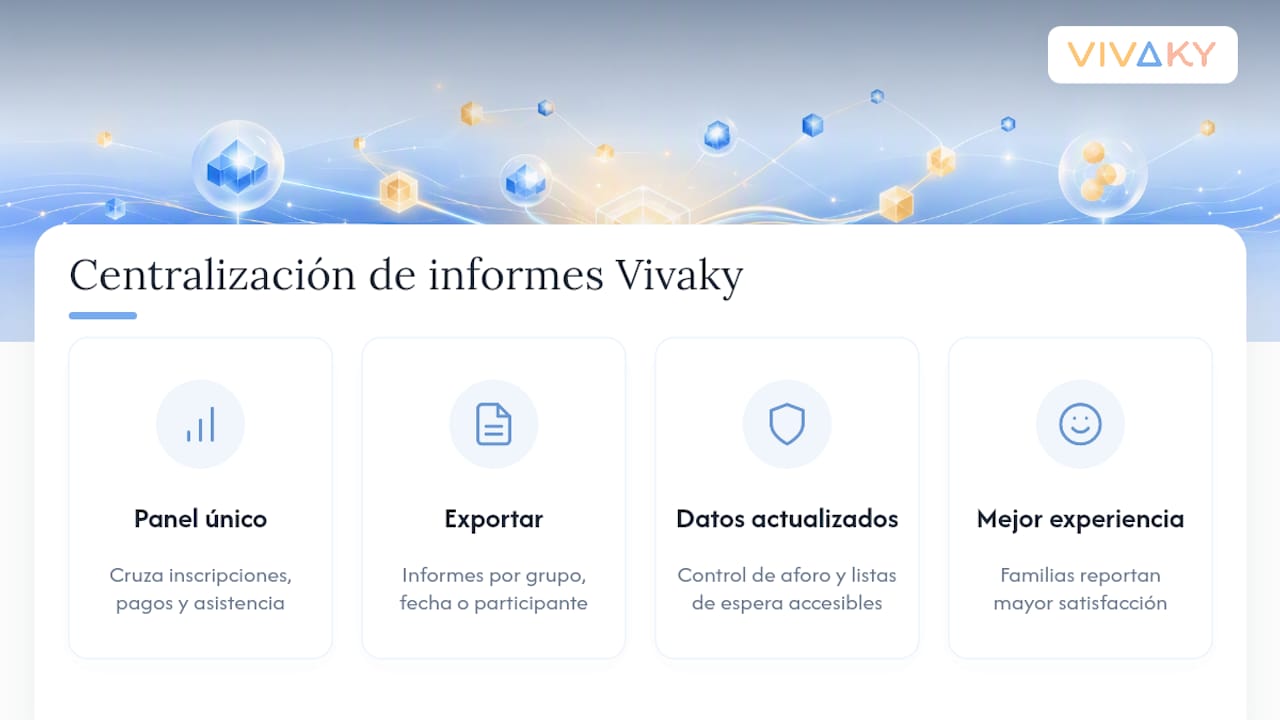
Gestionar actividades extraescolares, colonias o campamentos con hojas sueltas multiplica el riesgo de error justo cuando más familias dependen de esos datos. Vivaky resuelve esto con un dashboard que cruza inscripciones, pagos y asistencia en un solo panel, permitiendo exportar informes por grupo, fecha o participante sin montar tablas dinámicas desde cero.
Organizaciones que han migrado de Excel a este tipo de sistema reportan menos errores administrativos y una mejora notable en la satisfacción de las familias, porque los datos de control de aforo y listas de espera quedan siempre actualizados y accesibles.
Lo que prioriza nuestro equipo al diseñar un informe de asistencia
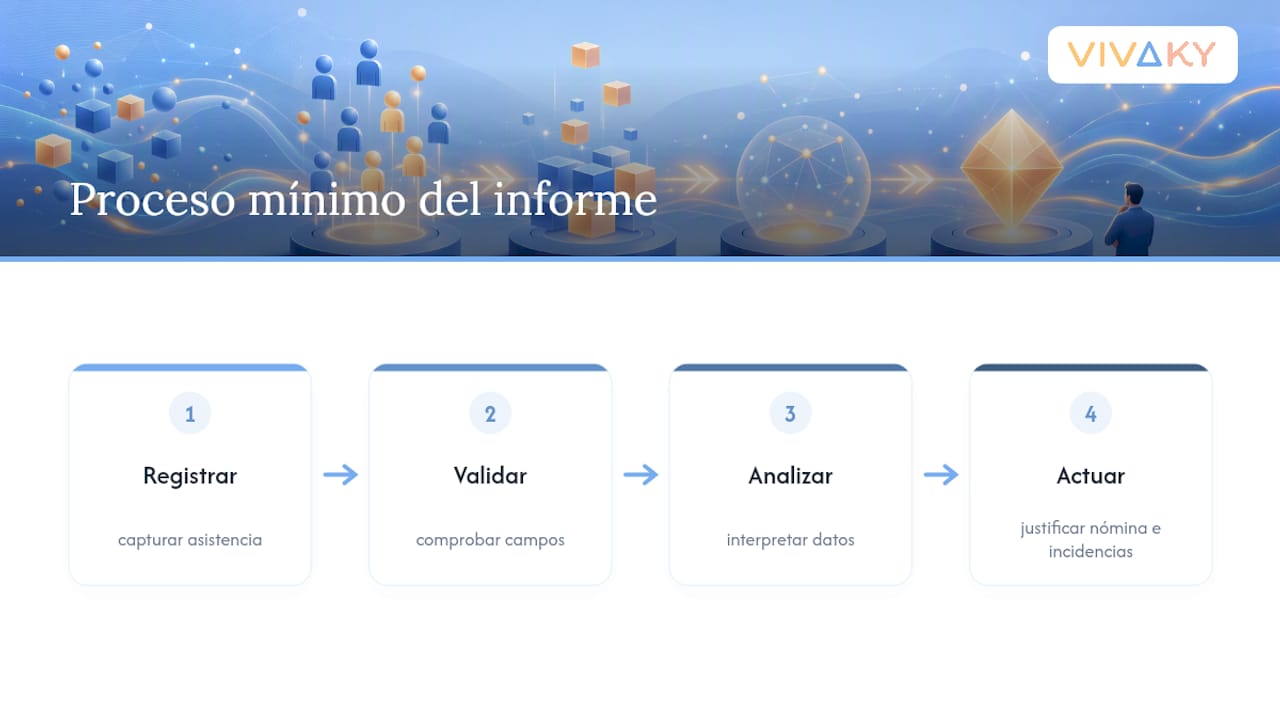
Nuestra recomendación es simple: prioriza la trazabilidad antes que la estética del informe. Un reporte bonito con campos incompletos no sirve para nada cuando hay que justificar una nómina o una incidencia ante una familia.
El proceso mínimo que funciona es registrar, validar, analizar y actuar, en ese orden y sin saltarse ninguno. Si gestionas actividades o colonias, probar una plantilla mínima con estos cuatro pasos antes de escalar a una herramienta como Vivaky te ahorra bastantes dolores de cabeza.
Pasar de hojas sueltas a un panel centralizado con Vivaky
Vivaky es la alternativa a montar informes de asistencia a mano en Excel cada semana: el dashboard genera los datos de participación automáticamente en cuanto alguien se inscribe o hace check-in, sin que tengas que exportar, limpiar y cruzar hojas cada vez que necesitas un número.
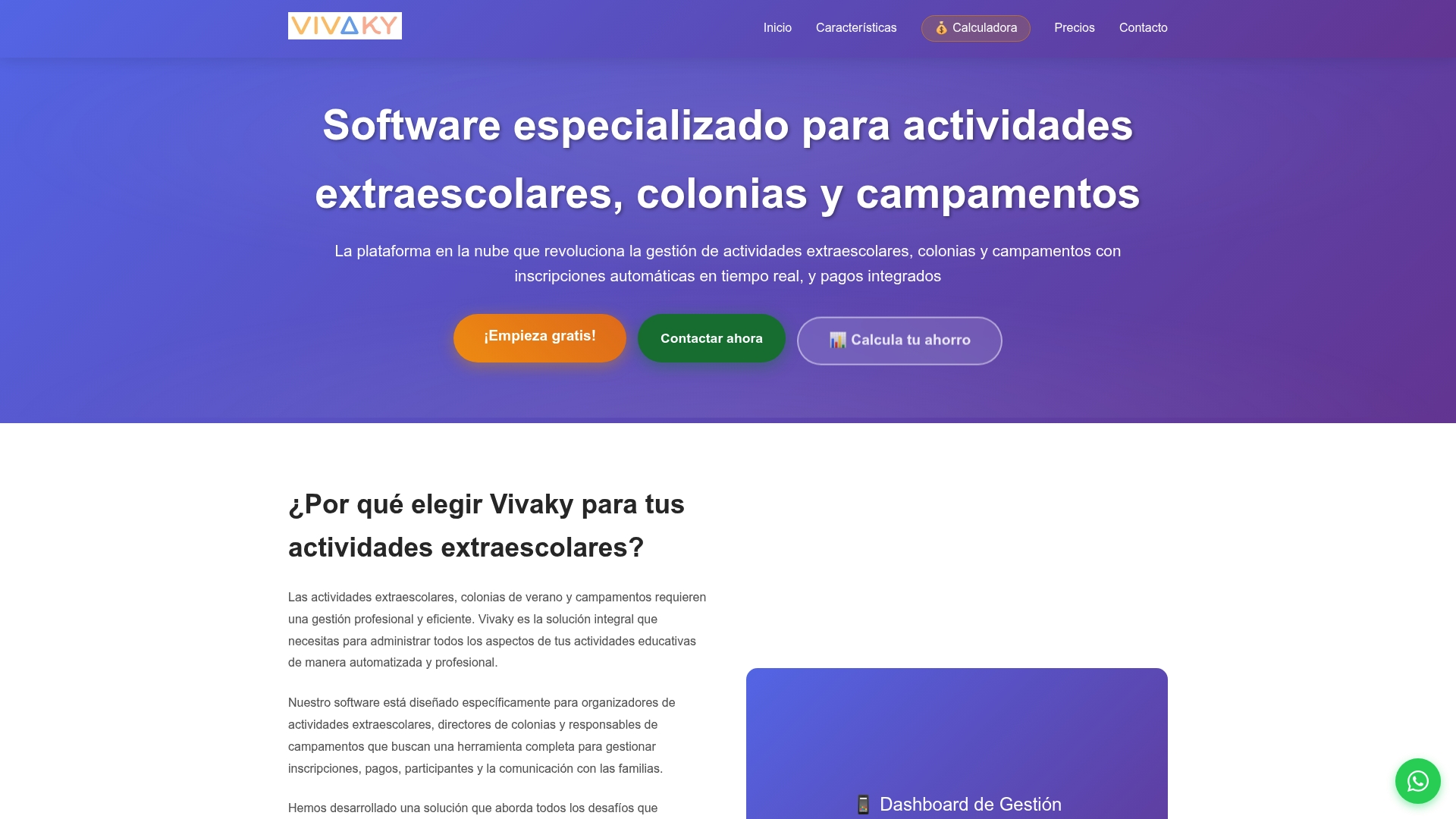
Si gestionas colonias, extraescolares o campamentos y quieres dejar de perseguir justificantes por correo, puedes ver cómo funciona Vivaky y solicitar una demostración para tu próxima temporada.
Fuentes
Para profundizar en pasos técnicos o verificar limitaciones de plataformas, consulta la documentación de Microsoft sobre informes de asistencia en Teams, la guía de Clockify sobre reportes de asistencia y los tutoriales de Class for Web para explotar informes en Excel.
- Administrar los informes de asistencia a reuniones en Microsoft Teams
- Reporte de asistencia: qué es y cómo hacerlo
- REPORTES DE ASISTENCIA
Preguntas frecuentes
¿Cuáles son los tres tipos principales de informes de asistencia?
Los más habituales son el informe operativo (diario o semanal), el informe de gestión (mensual, para nómina y dirección) y el histórico o de auditoría, que acumula datos a largo plazo para detectar patrones.
¿Cómo se hace un listado de asistencia?
Se define primero el periodo y el grupo, se registra cada entrada con identificador, nombre y hora, y se exporta en CSV o XLSX para su análisis posterior con tablas dinámicas.
¿Cómo elaborar un registro de asistencia fiable?
Un registro fiable exige captar el dato en el momento (entrada y salida), evitar categorías de motivo ambiguas y validar los justificantes antes de que el dato pase al informe final, como recomienda Factorial.
¿Qué campos debe contener una lista de asistencia?
Como mínimo: identificador único, nombre completo, fecha, hora de entrada y salida, motivo de ausencia si aplica y estado del justificante correspondiente.
¿Puede una plataforma como Vivaky sustituir mis informes en Excel?
Sí, para actividades extraescolares o colonias, Vivaky genera automáticamente los datos de asistencia y participación en un panel único, eliminando la exportación y limpieza manual en Excel.