

Un panel de control de actividades es la vista única que permite supervisar inscripciones, tareas y participación en tiempo real, en lugar de reconstruir esa información a mano cada semana. Su ventaja principal es la visibilidad inmediata: quien lo consulta sabe en segundos qué grupo va retrasado, cuántas plazas quedan libres o qué pagos faltan. Plataformas en la nube integran esta lógica directamente en la gestión de inscripciones y cobros.
En resumen:
- Los paneles de control en la gestión de actividades permiten monitorear inscripciones, pagos y asistencia en tiempo real, facilitando decisiones inmediatas.
- Es recomendable limitar los indicadores a cinco métricas clave, diferenciando entre operativos en vivo y estratégicos de revisión periódica.
- La construcción del panel debe comenzar con una pregunta clara y definir quién lo usará para priorizar los datos necesarios.
- Las herramientas en Excel funcionan para pocas actividades, pero plataformas en la nube con dashboards automáticos minimizan errores en gestionas múltiples sedes o cobros online.
- Una gestión efectiva requiere eliminar métricas que no aportan valor y asignar responsables claros para mantener la información actualizada.
Tabla de contenidos
- Qué incluye un panel de control de actividades: componentes y KPIs esenciales
- Cómo diseñar y construir paso a paso un panel de control para actividades
- Plantillas y alternativas prácticas: Excel, plantillas predefinidas y vistas rápidas
- Buenas prácticas y errores comunes al usar paneles de control en gestión educativa y eventos
- Caso práctico: cómo un software especializado mejora la gestión de actividades
- Perspectiva editorial: cuándo un panel de control cambia la gestión
- Vivaky, la alternativa sin cuotas fijas para gestionar tus actividades
- Fuentes
- Preguntas frecuentes
Qué incluye un panel de control de actividades: componentes y KPIs esenciales
Un dashboard de actividades bien construido no es una colección aleatoria de gráficos. Responde a preguntas concretas que alguien necesita resolver hoy: ¿cuántos alumnos faltan por confirmar?, ¿qué pagos están pendientes?, ¿hay lista de espera en algún taller?
Los widgets que casi siempre aparecen en un panel de control de actividades funcional son:
- Resumen de estado: ocupación total, plazas libres y actividades activas frente a canceladas.
- Calendario o vista temporal: sesiones, turnos y fechas límite de inscripción.
- Inscripciones y asistencia: altas nuevas, confirmaciones y ausencias recientes.
- Pagos e ingresos: cobros completados, pendientes y devoluciones.
- Tareas por estado: pendiente, en curso, completada, bloqueada.
Conviene distinguir entre indicadores operativos y estratégicos. Los operativos se actualizan en tiempo real y sirven para decisiones del día a día, como cubrir una baja de última hora. Los estratégicos se revisan con periodicidad mensual o trimestral y miden tendencias, como la tasa de ocupación media por trimestre, según describe la UNESCO en su análisis de datos para la educación. Mezclar ambos tipos sin criterio es el error más común: saturar la pantalla con quince indicadores hace que nadie mire ninguno con atención.
Cómo diseñar y construir paso a paso un panel de control para actividades
Construir un panel de control de actividades no empieza en una hoja de cálculo. Empieza en una pregunta: ¿qué decisión se va a tomar con esta vista y quién la va a tomar? Sin esa respuesta previa, el resultado es un mosaico de gráficos bonitos e inútiles.
- Define las decisiones y los usuarios. Un coordinador de campamento necesita saber si faltan monitores para mañana; un director necesita saber si el trimestre cierra en positivo. Son vistas distintas.
- Prioriza una mezcla de indicadores. Combina métricas adelantadas (inscripciones abiertas, plazas restantes) con rezagadas (ingresos cerrados, tasa de abandono), tal como recomienda GB Advisors en su guía sobre dashboards de portafolio.
- Conecta las fuentes de datos. Formularios de inscripción, pasarelas de pago y hojas de cálculo deben alimentar el panel sin trabajo manual repetido.
- Diseña el diseño visual. Establece jerarquía: lo más urgente arriba y a la izquierda. Limita cada vista a entre tres y cinco widgets, y usa colores tipo semáforo (rojo, ámbar, verde) para que el estado se entienda sin leer números.
- Prueba, asigna responsables y fija la cadencia. Alguien debe ser dueño de cada indicador y decidir si se actualiza a diario o cada semana.
La guía de paneles de tareas de Atlassian insiste en adaptar el diseño según quién lo va a usar, y no al revés.
Consejo profesional: Antes de añadir un widget nuevo, pregúntate qué harías distinto si ese dato desapareciera. Si la respuesta es «nada», sobra.
Plantillas y alternativas prácticas: Excel, plantillas predefinidas y vistas rápidas
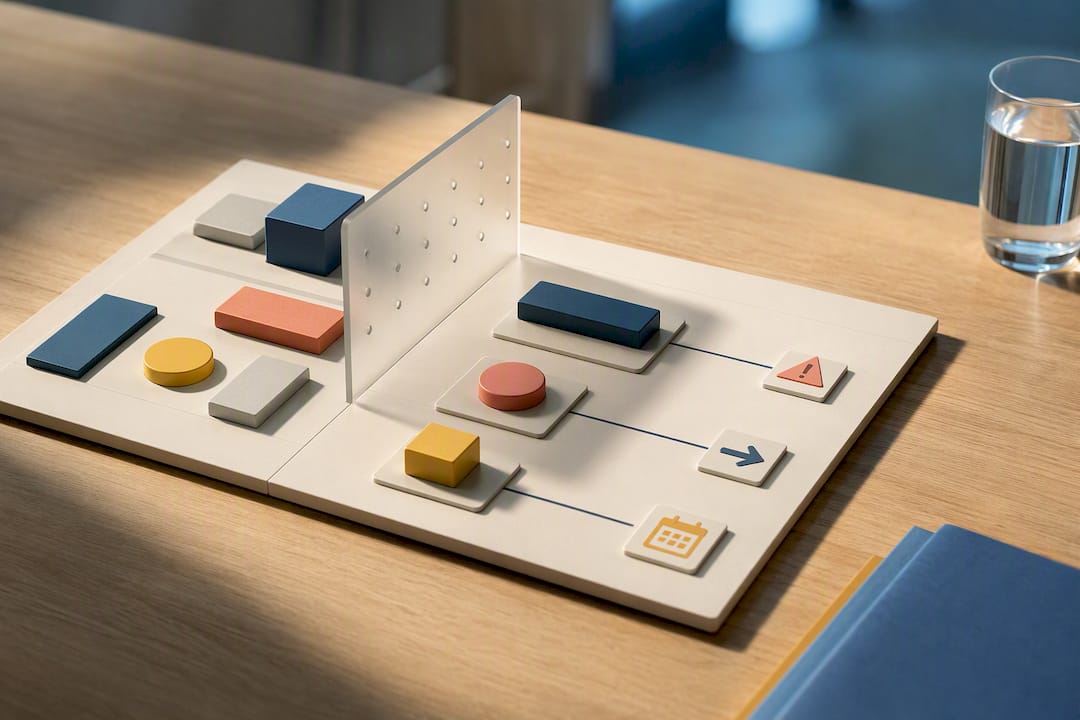
Muchos coordinadores empiezan con una hoja de Excel, y no hay nada malo en eso mientras el volumen sea manejable. Una plantilla básica de control de actividades necesita columnas claras: nombre del participante, actividad, fecha, estado (confirmado, pendiente, cancelado), responsable asignado y pago recibido.
Tres funciones de Excel marcan la diferencia entre una hoja caótica y un panel funcional:
- Formato condicional: colorea automáticamente filas según el estado, así se detectan pagos pendientes de un vistazo.
- Tablas dinámicas: resumen decenas de filas en totales por actividad, mes o monitor sin fórmulas manuales.
- Exportación a CSV: permite compartir datos con otras herramientas o generar informes rápidos para dirección.
Plantillas predefinidas con vistas Kanban, Gantt o calendario aceleran mucho la puesta en marcha, según recoge Triskell en su repaso de dashboards de gestión de proyectos. Excel funciona bien mientras gestionas una o dos actividades con pocos inscritos. En cuanto aparecen varias sedes, listas de espera cruzadas o cobros online, cada actualización manual se convierte en una fuente de errores. Ahí es donde una plataforma en la nube con dashboard automático empieza a compensar el cambio.
Buenas prácticas y errores comunes al usar paneles de control en gestión educativa y eventos
El error más repetido en centros educativos y organizaciones de eventos es confundir «tener muchos datos» con «tener un buen panel». Un dashboard con veinte métricas que nadie revisa a diario es peor que uno con cinco que sí se consultan cada mañana.
Algunas reglas evitan ese problema:
- Prioriza indicadores accionables y descarta los que solo sirven para presumir de volumen de datos.
- Asigna un responsable claro de mantener actualizado cada bloque de información.
- Protege los datos de menores y participantes: difumina listados sensibles en pantallas compartidas y limita el acceso por rol, una práctica que recomienda la documentación de Lumio sobre paneles de actividad.
- Elimina periódicamente las métricas que ya no llevan a ninguna decisión.
- Configura alertas para los umbrales críticos, como plazas casi agotadas o pagos vencidos.
La UNESCO también advierte que sobrecargar un tablero educativo con demasiados indicadores diluye su utilidad real, y recomienda mantener un número acotado y bien elegido de métricas por vista, según su informe sobre datos para la educación.
Consejo profesional: Documenta en una frase qué significa cada KPI y qué acción dispara si sube o baja. Sin esa nota, un dashboard heredado por otra persona es indescifrable en semanas.
Caso práctico: cómo un software especializado mejora la gestión de actividades
Un centro que gestiona colonias de verano o extraescolares suele acumular el mismo problema: hojas de inscripción en papel, transferencias bancarias sin conciliar y grupos de mensajería saturados de preguntas repetidas. La solución no es trabajar más rápido a mano, sino cambiar de herramienta.
Al evaluar un software especializado para este tipo de gestión conviene buscar:
- Inscripciones automáticas con formularios personalizables y control de aforo en tiempo real.
- Pagos integrados que eliminen la conciliación manual entre banco y listado de participantes.
- Un dashboard central que muestre ocupación, pagos y listas de espera sin abrir tres archivos distintos.
- Comunicación centralizada con las familias, en vez de canales dispersos por correo o mensajería.
Organizaciones que migran de procesos manuales a una plataforma con estas funciones suelen notar una caída clara en los errores administrativos: menos dobles cobros, menos plazas mal asignadas, menos correos perdidos. El momento de migrar no es cuando el caos ya es insostenible, sino antes: cuando gestionar una segunda o tercera actividad simultánea empieza a exigir más tiempo administrativo que pedagógico.
Perspectiva editorial: cuándo un panel de control cambia la gestión
La transición real no es de «sin dashboard» a «con dashboard». Es de informes estáticos, revisados una vez a la semana, a vistas vivas que se consultan varias veces al día. Ese cambio de ritmo es lo que reduce carga administrativa: cada consulta rápida sustituye una llamada o un correo a una familia preguntando por su plaza. La automatización de pagos y plantillas inteligentes seguirá empujando esta tendencia, y los próximos avances con funciones de inteligencia artificial probablemente se centrarán en detectar anomalías, como una caída repentina de inscripciones, antes de que alguien tenga que buscarla manualmente.
— Team
Vivaky, la alternativa sin cuotas fijas para gestionar tus actividades
La plataforma centraliza en un único dashboard las inscripciones, los pagos, el control de aforo, las listas de espera y la comunicación con las familias, sustituyendo el mosaico de formularios en papel, transferencias sueltas y grupos de mensajería que suele acompañar a las actividades extraescolares, colonias y campamentos. Si gestionas actividades y quieres ver cómo funcionaría en tu caso, puedes consultar las funcionalidades completas de Vivaky y solicitar una demostración con tus propios datos.
Fuentes
Para quien quiera revisar los documentos originales detrás de las recomendaciones de este artículo:
- Data for Education (UNESCO / UIS, 2025)
- Guía de paneles de tareas: cómo crear un panel verdaderamente visual (Atlassian)
- Uso del panel de control de actividad - Lumio
- Cómo lograr visibilidad total de tu portafolio de proyectos con dashboards inteligentes | GB Advisors
Preguntas frecuentes
¿Cuáles son las funciones del panel de control?
Un panel de control muestra el estado de inscripciones, tareas, pagos y asistencia en una sola pantalla, permitiendo detectar problemas y actuar sin revisar archivos separados.
¿Puedes dar un ejemplo de tablero de control?
Un ejemplo típico combina un resumen de ocupación, un calendario de sesiones, un listado de pagos pendientes y un semáforo de tareas por estado.
¿Cómo crear un control de actividades en Excel?
Crea columnas para participante, actividad, fecha, estado y pago, aplica formato condicional para resaltar pendientes y usa tablas dinámicas para resumir totales por actividad o mes.
¿Cómo elaborar un tablero de control?
Define primero qué decisión debe apoyar cada vista, elige entre tres y cinco indicadores relevantes, conecta las fuentes de datos y asigna un responsable de mantenerlo actualizado.